Le calendrier de votre zone ne connaît pas les journées propres à votre école : journée pédagogique, pont décidé localement, sortie de fin d'année, mercredis ou samedis travaillés… Dans ABC-Calendrier et Cahier-Journal, vous pouvez partir du calendrier de votre zone et l'adapter, ou construire le vôtre jour par jour. Le calendrier se modifie dans l'écran Calendrier, le même dans les deux apps.
1. Ouvrir le calendrier dans l'app
| App | Où le trouver |
|---|---|
| ABC-Calendrier | Dans Réglages, choisissez « - » pour Zone du calendrier : c'est votre calendrier personnel (les zones A, B et C utilisent le calendrier de la zone, tel quel). Touchez ensuite Vacances pour ouvrir l'écran du calendrier. |
| Cahier-Journal | Dans le menu, choisissez Calendrier. Le calendrier de Cahier-Journal est toujours le vôtre ; quand il est vide, l'app vous propose de choisir votre zone pour commencer. |
Le calendrier affiché est celui de l'année choisie dans les réglages de l'app (Année : précédente, courante ou suivante) : pour préparer la rentrée, choisissez l'année suivante.
2. Choisir un point de départ
Touchez Actions, en haut de l'écran du calendrier :
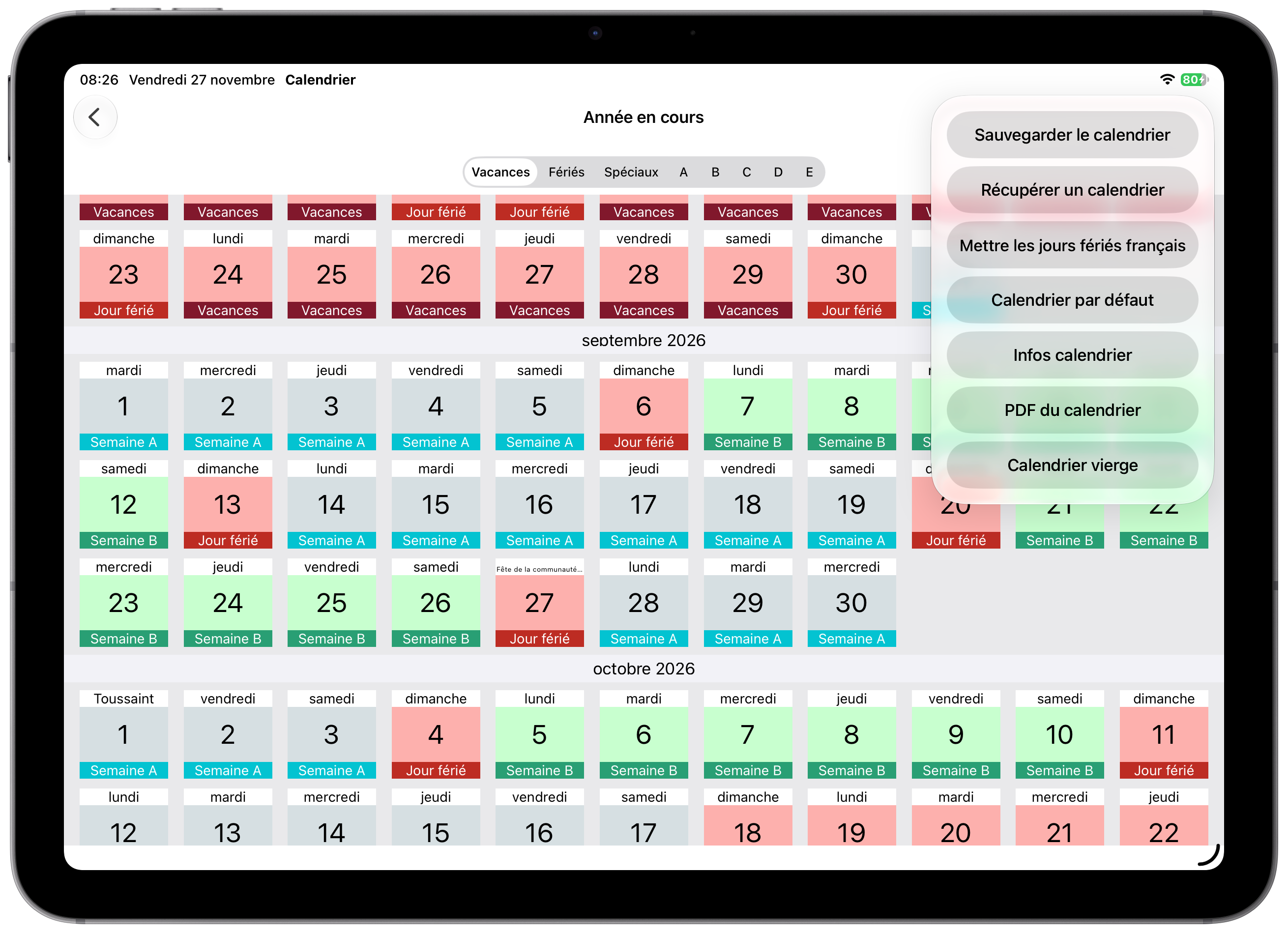
- Calendrier par défaut : choisissez votre zone (zones A, B et C, Corse, outre-mer). Les vacances, les jours fériés et les semaines A et B de la zone remplacent votre calendrier.
- Récupérer un calendrier : ouvrez un fichier
.calabc, par exemple un calendrier téléchargé sur ce site ou celui d'un collègue, enregistré dans l'app Fichiers. L'ancien calendrier est gardé dans un fichier de sauvegarde. - Calendrier vierge : efface tout, pour construire votre calendrier jour par jour.
3. Modifier les jours
En haut de l'écran, choisissez ce que vous voulez poser, puis touchez les jours :
| Choix | Effet d'un jour touché |
|---|---|
| Vacances | le jour devient un jour de vacances |
| Fériés | le jour devient un jour férié, sans classe |
| Spéciaux | le jour devient un jour spécial (journée pédagogique, sortie, fête de l'école…) |
| A, B, C, D, E | toute la semaine du jour touché, du lundi au samedi et dans le même mois, prend ce type de semaine (les jours déjà renseignés ne changent pas, sauf le jour touché) : pratique pour des emplois du temps qui alternent sur deux semaines ou plus |
- Donner un nom à un jour : touchez de nouveau un jour qui a déjà le type choisi, puis écrivez son nom (« Journée pédagogique », « Kermesse »…). Faites court : le nom s'affiche dans la case du jour.
- Changer un jour : choisissez le bon type et touchez le jour.
- Jours fériés : Actions → Mettre les jours fériés français ajoute en une fois les fériés de l'année (Toussaint, Noël, lundi de Pâques, Ascension, lundi de Pentecôte…).
- Mercredis et samedis : dans Cahier-Journal, les réglages Fériés indiquent si les mercredis et les samedis sont sans classe ; dans ABC-Calendrier, les réglages Semaine indiquent s'ils sont travaillés. Le dimanche est toujours sans classe.
Chaque modification est enregistrée aussitôt.
4. Le pied de page et le PDF
Actions → Infos calendrier : le texte écrit en bas du calendrier en PDF (le nom de l'école, la zone…). Actions → PDF du calendrier crée le calendrier de l'année en PDF, à imprimer ou à afficher.
5. Sauvegarder et partager son calendrier
Actions → Sauvegarder le calendrier enregistre votre calendrier dans un fichier .calabc,
dans l'app Fichiers ou iCloud Drive. Ce fichier sert de sauvegarde, et vos collègues peuvent l'ouvrir dans leur app avec
Récupérer un calendrier : toute l'école a ainsi le même calendrier.
Le fichier se lit aussi sur ce site, avec le même format que les calendriers des zones (voir la page technique).